
Powiadomienia: dzwonek, e-maile i rezygnacja
Gdzie czytać powiadomienia w aplikacji, które z nich przychodzą też e-mailem, jak wyłączyć wybrane kategorie i jak zrezygnować z wiadomości o nowościach.
Każde powiadomienie trafia do dzwonka w prawym górnym rogu aplikacji. Tylko część z nich przychodzi też e-mailem: to, które kategorie wysyłają e-maile, ustawiasz w Ustawienia → Powiadomienia. Wiadomości o nowościach i przypomnienia o okresie próbnym wyłączysz tam albo linkiem rezygnacji w samym e-mailu.
Dzwonek i centrum powiadomień
Kliknij ikonę dzwonka w nagłówku. Czerwona liczba na dzwonku to nieprzeczytane powiadomienia.
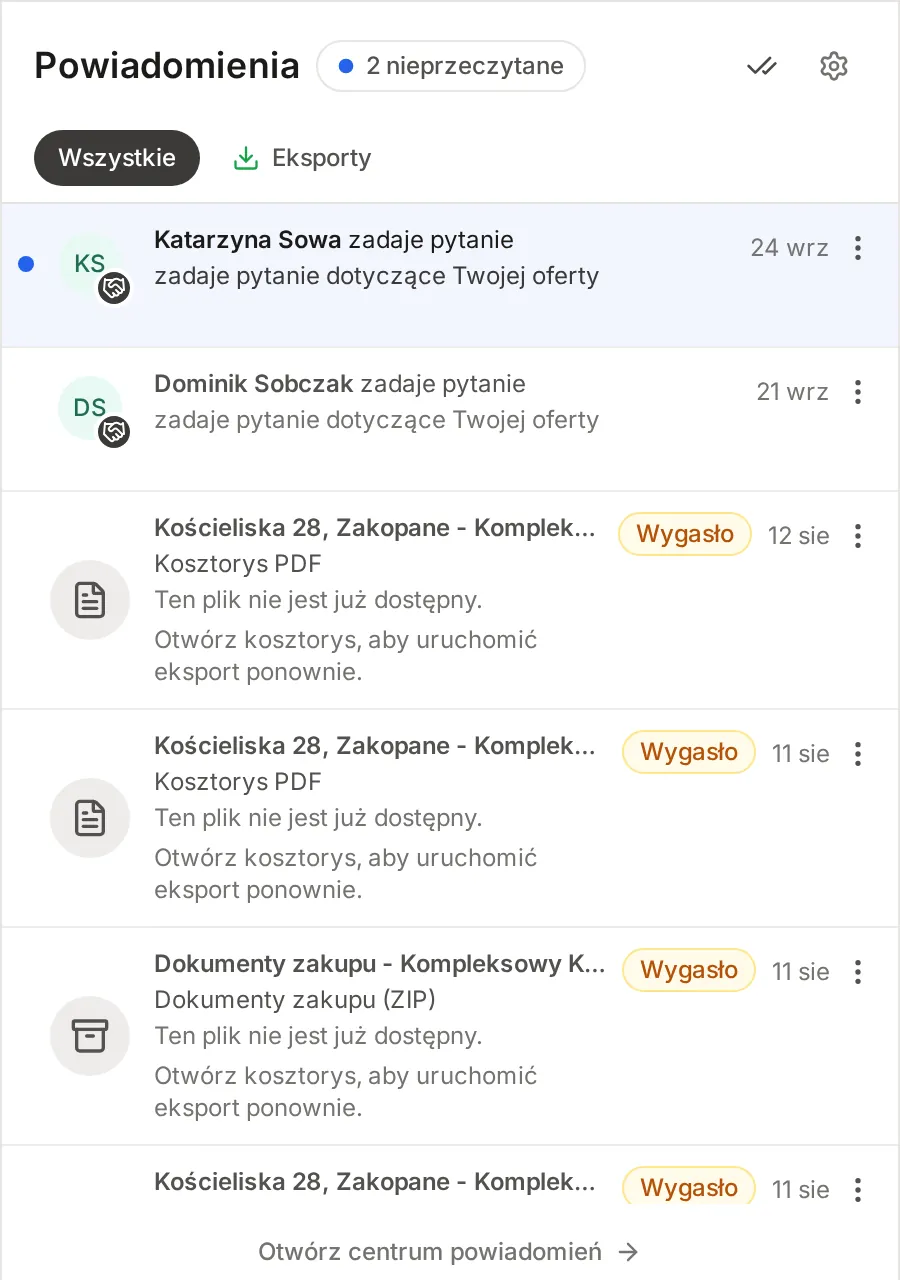
W panelu możesz:
- przełączać filtry Wszystkie, Kosztorysy, Eksporty i Dziennik Prac (pojawiają się, gdy masz takie powiadomienia) oraz kliknąć licznik nieprzeczytanych, aby pokazać tylko je,
- kliknąć Przeczytaj wszystko (ikona podwójnego haczyka). Pojawi się przycisk Cofnij, a w nagłówku panelu Cofnij oznaczenie wszystkich jako przeczytane. Jeśli nieprzeczytanych jest więcej, niż mieści panel, aplikacja najpierw pyta o potwierdzenie i tej operacji nie da się już cofnąć,
- oznaczyć pojedyncze powiadomienie jako przeczytane lub nieprzeczytane w jego menu,
- przejść do ustawień ikoną koła zębatego (Zarządzaj powiadomieniami).
Tutaj pojawiają się też eksporty: kosztorys w PDF i dokumenty zakupu w ZIP. Gdy plik jest gotowy, pobierzesz go przyciskiem Pobierz w powiadomieniu. Po wygaśnięciu zobaczysz Ten plik nie jest już dostępny - wtedy uruchom eksport ponownie w kosztorysie.
Pełną historię otwiera Otwórz centrum powiadomień na dole panelu. Na stronie Wszystkie powiadomienia, pod przyciskiem Filtry, zawęzisz listę według statusu, typu, osoby i zakresu dat.
Które powiadomienia przychodzą e-mailem
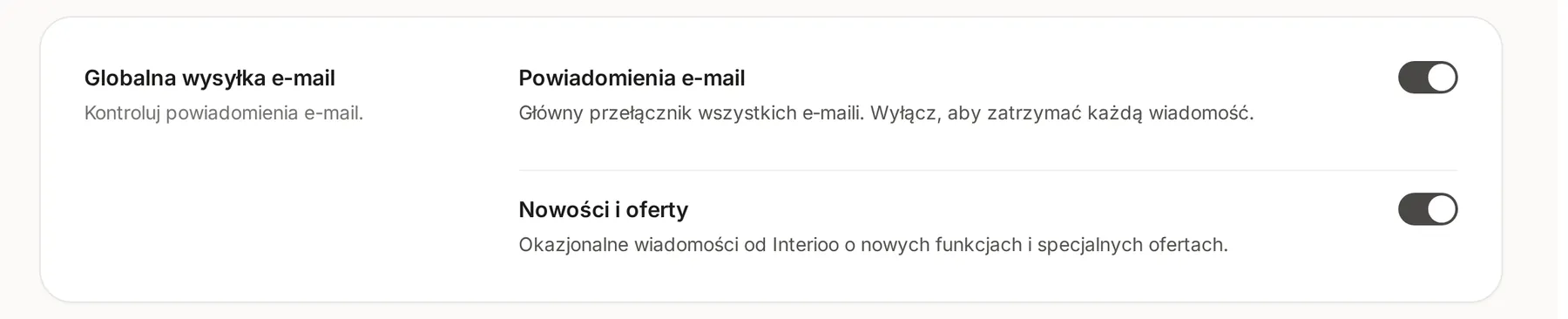
Otwórz Ustawienia → Powiadomienia. Na górze jest główny przełącznik Powiadomienia e-mail. Gdy go wyłączysz, nie dostaniesz e-maili z żadnej kategorii poniżej, a ich przełączniki staną się nieaktywne.
W sekcji Kanały według kategorii włączasz e-maile osobno dla każdej kategorii:
| Kategoria | Czego dotyczy | Domyślnie |
|---|---|---|
| Wymagane działanie | Inwestor odrzucił pozycję albo poprosił o alternatywę | włączone |
| Komentarze i odpowiedzi | komentarze przy pozycjach kosztorysu, w dzienniku prac, przy wizualizacjach i w dyskusjach oraz nowe dyskusje | wyłączone |
| Dziennik prac | opublikowany wpis w dzienniku prac | włączone |
| Wiadomości do oferty | klient zadał pytanie do wysłanej oferty (widzą tylko Właściciel i Administrator) | włączone |
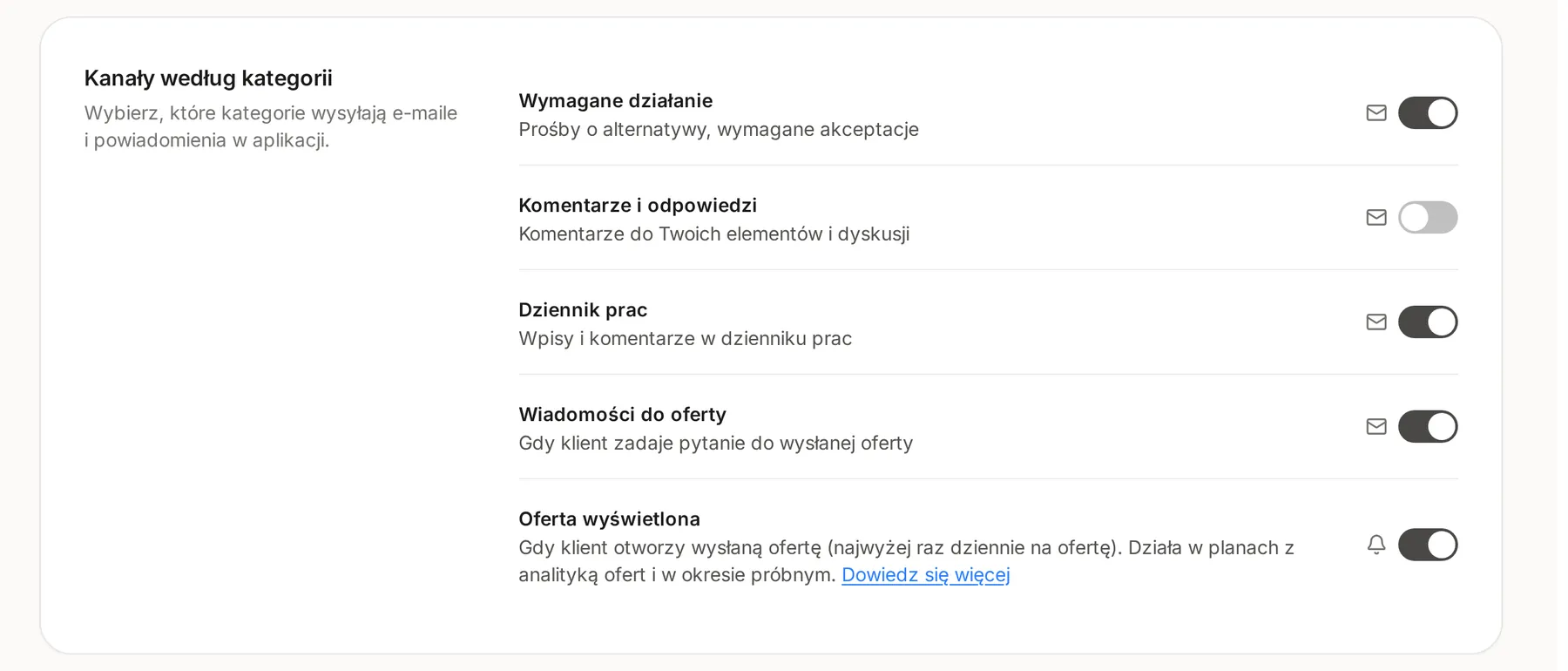
Na końcu listy jest też Oferta wyświetlona (widzą ją tylko Właściciel i Administrator). Ten przełącznik, z ikoną dzwonka zamiast koperty, włącza i wyłącza powiadomienie w dzwonku o tym, że klient otworzył wysłaną ofertę. Takie powiadomienie przychodzi najwyżej raz dziennie na ofertę, w planie Studio i w okresie próbnym. Domyślnie jest włączone i nie zależy od głównego przełącznika Powiadomienia e-mail. Wyłączenie zatrzymuje też jednorazowy e-mail o pierwszym otwarciu oferty, wysyłany w okresie próbnym.
Mimo opisu przy kategorii Dziennik prac komentarze w dzienniku prac należą do kategorii Komentarze i odpowiedzi. Kategoria Dostęp do projektów jest tylko w ustawieniach gości, bo członkowie studia widzą wszystkie projekty.
Kiedy e-mail wychodzi z opóźnieniem
E-maile z kategorii powyżej nie wychodzą od razu. Interioo czeka, czy przeczytasz powiadomienie w aplikacji:
| Kategoria | Opóźnienie |
|---|---|
| Wiadomości do oferty | 10 minut |
| Wymagane działanie | 15 minut |
| Komentarze i odpowiedzi | 1 godzina |
| Dziennik prac | 2 godziny |
Jeśli w tym czasie przeczytasz powiadomienie albo korzystasz z aplikacji, e-mail nie zostanie wysłany.
Kto dostaje powiadomienia o dyskusjach
- Nowa dyskusja - właściciel projektu i wszyscy w zespole projektu, także goście, którzy widzą zakładkę Dyskusje. Wersja robocza nie wysyła powiadomienia, dopiero jej publikacja.
- Komentarz w dyskusji - właściciel projektu, cały zespół projektu, autor dyskusji i wszyscy, którzy ją komentowali.
Gość (Inwestor, Klient, Wykonawca) nie dostaje powiadomień o dzienniku prac, kosztorysach i dyskusjach, jeśli studio ukryło przed nim tę sekcję w Widoczność dla gości - ani w dzwonku, ani e-mailem. Co dostaje gość, opisuje Powiadomienia od projektanta: co dostajesz i jak je wyłączyć.
Powiadomienia tylko w dzwonku
Pozostałe powiadomienia - reakcje, zatwierdzone pozycje, eksporty, akceptacja lub odrzucenie oferty - pojawiają się tylko w dzwonku. Właściciel i Administrator dostają tam też informację, gdy ktoś opuści studio albo usunie swoje konto, a właściciele projektów, w których ta osoba była, gdy usunie konto. Osoba w trybie nieobecności dostaje tam informację, że jej delegat stracił dostęp do studia i zadania wróciły do niej (Tryb nieobecności: przekaż projekty na czas urlopu). E-mail o udostępnionym Ci kosztorysie nie ma osobnego przełącznika i zatrzymuje go tylko główny przełącznik. Główny przełącznik nie obejmuje za to wiadomości o koncie i płatnościach, zaproszeń ani e-maila o zaakceptowanej ofercie.
Jak zrezygnować z wiadomości o nowościach
Przełącznik Nowości i oferty steruje wiadomościami od Interioo o nowych funkcjach i przypomnieniami o okresie próbnym. Te same e-maile mają na dole link rezygnacji:
- Kliknij link rezygnacji w e-mailu.
- Na stronie Zrezygnować z wiadomości produktowych? kliknij Rezygnuję z e-maili.
- Jeśli to pomyłka, kliknij Wróć do subskrypcji na tej samej stronie.
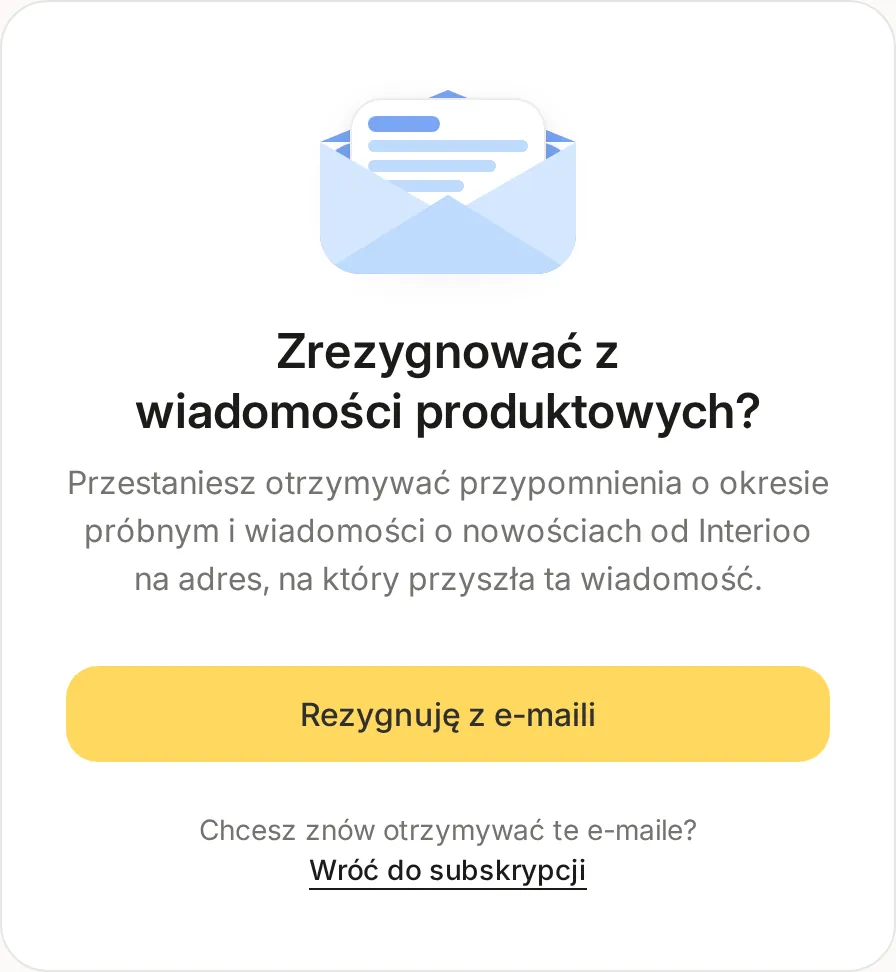
Rezygnacja wyłącza przełącznik Nowości i oferty w ustawieniach, a włączenie go z powrotem przywraca subskrypcję. Wiadomości o koncie i projektach, np. zaproszenia i faktury, nadal będą docierać. Jeśli strona pokaże Ten link nie zadziałał, program pocztowy zwykle skrócił link - nic nie zostało zmienione, a rezygnację możesz przełączyć w ustawieniach.
Powiązane
Zaktualizowano
Profil i logowanie
Jak zmienić imię, zdjęcie i stanowisko, adres e-mail, ustawić lub zmienić hasło, połączyć konto Google, wylogować inne urządzenia i usunąć konto.
Tryb nieobecności
Jak na czas urlopu przekazać swoje zadania i projekty osobie z zespołu, co może wtedy robić delegat i jak zadania wracają po powrocie.